Archiv rubriky: Aktuality

Jak na školní Google účet pro 2. stupeň – krok za krokem

Od pondělí 11. 1. 2021 jsou učitelé připraveni zvát Vás do videokonferencí na 2. stupni přes školní Google účty. Z velké části se prostředí školního účtu podobá běžnému soukromému Google účtu, které znáte, ale zvlášť když na Vašem počítači pracuje více uživatelů nebo chcete oddělit svou soukromou práci od práce do školy, vyplatí se zkusit si Google přizpůsobit podle návodu níže:

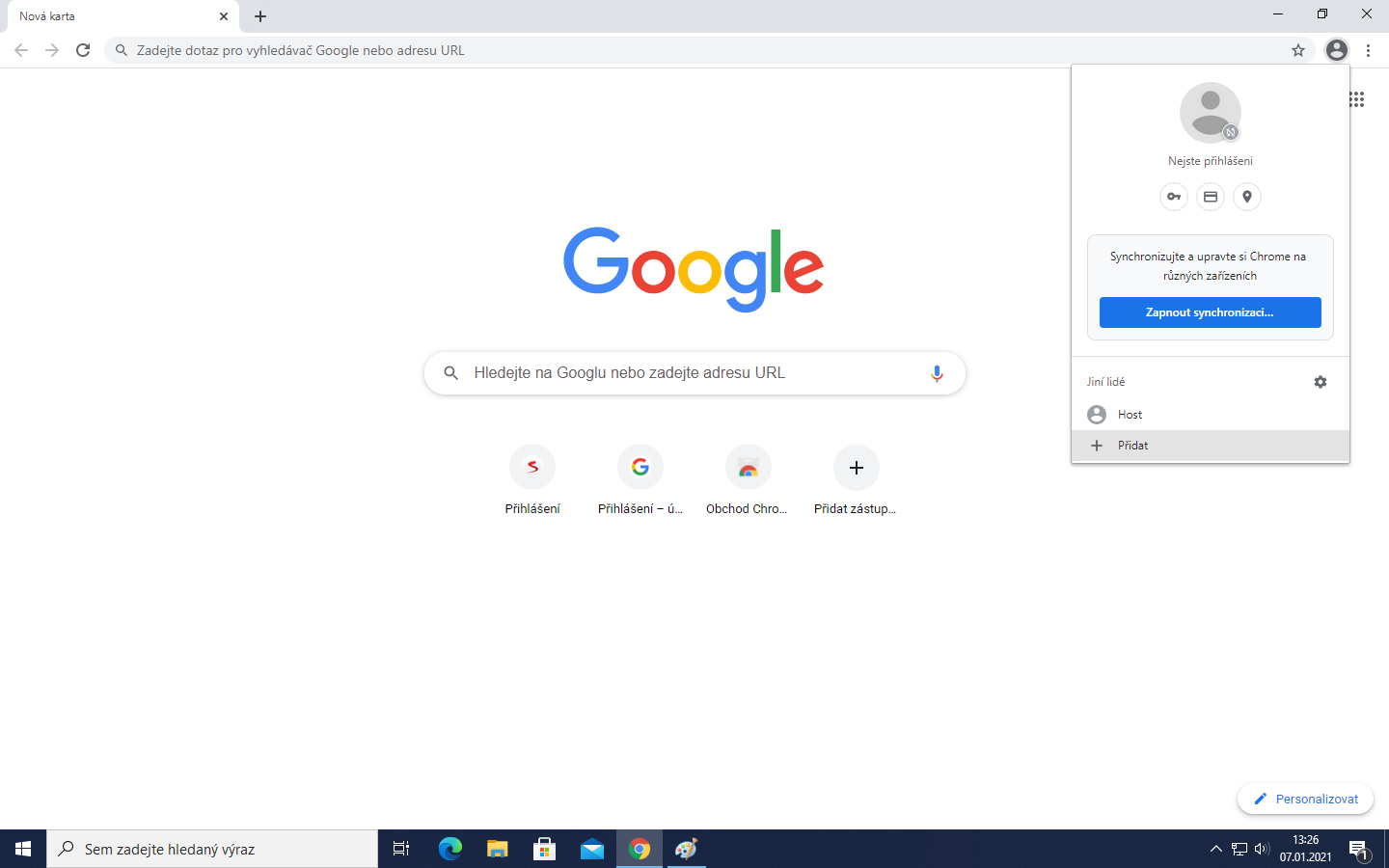
  1. Otevřete si prohlížeč Google Chrome například z plochy

Vpravo nahoře můžete kliknout na panáčka a v nabídce dole vybrat „Přidat“.

2. Nyní můžete napsat své jméno a vybrat si obrázek, který Vás bude reprezentovat. V příkladu níže jsme se pojmenovali Pan Žák a vybrali obrázek slona. Necháme zaškrtnutou možnost vytvoření zástupce na ploše a dáme „Přidat“.
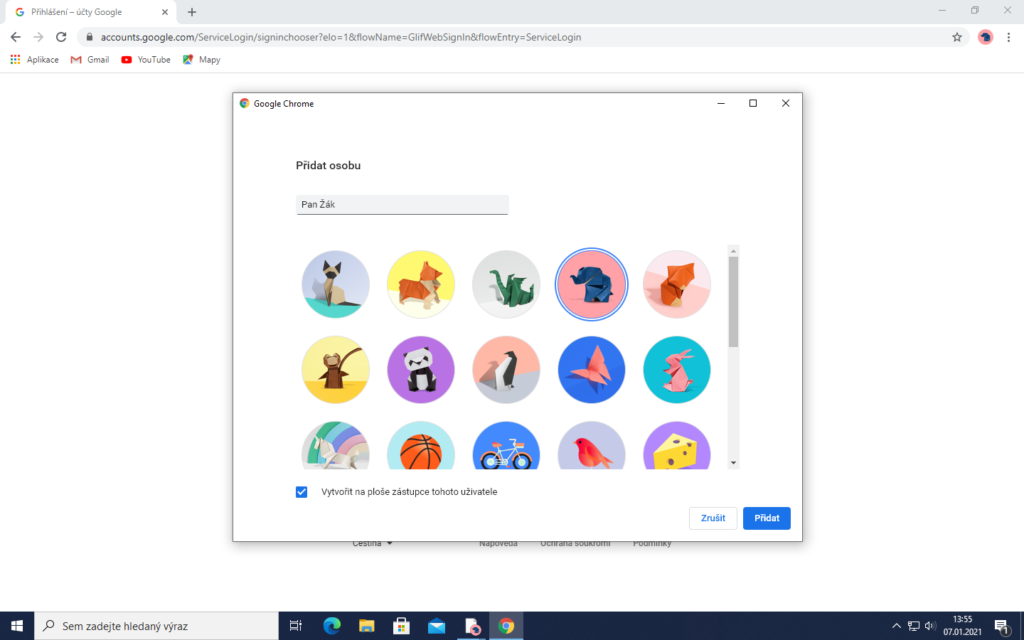
3. Nyní se stačí proklikat několika obrazovkami, kde Vám Google umožní přidat si několik šikovných odkazů do lišty záložek nebo nastavit Google Chrome jako výchozí prohlížeč.

4. Pokud se povedlo, dostanete se na běžnou úvodní stránku a vpravo nahoře si všimněte svého slona či jiného vybraného avatara. Nyní se můžete přihlásit do svého školního Google účtu. Klikněte vpravo nahoře na symbol  aplikací (9 teček) a vyberte „Účet“.

5. Vpravo nahoře dáme „Přejít do Google účtu“.

6. Vyplníte svůj školní účet končící na @zs-vrybnickach.cz
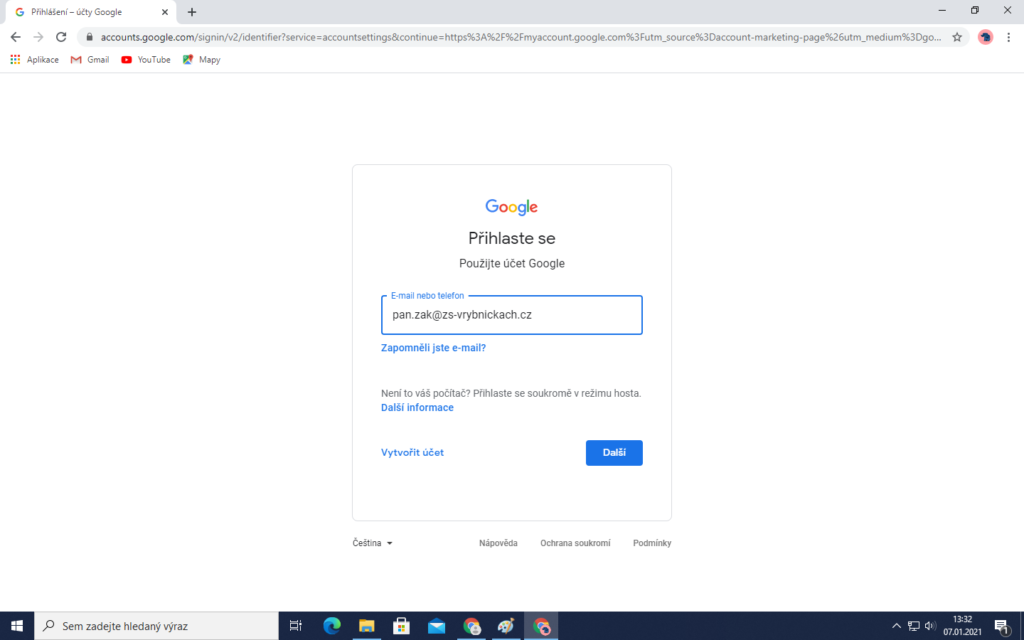
7. Nyní vyplníte přidělené heslo., například polda9999. Pokud se Vám nepodařilo heslo vyplnit, můžete mi napsat na hajek.rybnicky@seznam.cz, pošlu Vám ho nebo resetuji.

8. Pokud jste zadali heslo správně, můžete si zvolit, zda si prohlížeč Vaše heslo bude pamatovat.

9. Teď už můžete pod školním účtem běžně pracovat, můžete si například vyzkoušet otevřít si odkaz na Meet, který Vám učitelé poslali prostřednictvím mailu nebo nástěnky. Co je ale podstatnější, dostanete se do připravených kurzů (aplikace Učebna), které pro Vás učitelé založili na jednotlivé předměty. V těchto Učebnách najdete potřebné nové odkazy na Meet také. Zkuste si vpravo nahoře v aplikacích kliknout na „Učebna“.

10. Uvidíte všechny pro Vás založené kurzy. U nových kurzů budete muset kliknout na „Zapsat se“. Vstupte do jednoho z připravených kurzů.

11. Například na zkušební učebně pro 8. třídu si můžeme ukázat, kde se objevuje odkaz na Meet.

Odkaz na Meet najdete většinou hned pod názvem kurzu. V případě, že učitel nevytvoří odkaz na Meet přímo v Učebně, ale založil si ho již dříve například přes Google Kalendář, najdete odkaz hned v prvním příspěvku v Učebně.

12. Pokud teď Google Chrome zavřete, uvidíte, že na ploše Vám vznikla nová ikona k Vašemu školnímu účtu a právě tuto ikonu s prvním písmenem Vašeho jména můžete použít k práci s novým školním účtem. Všimněte si, že pokud už jste dříve nějaký Google účet používali, vznikla další ikona na ploše i pro tento Váš starší účet, například může mít i Vaši minifotečku v pravém dolním rohu. Stejným způsobem si může na ploše založit svůj vlastní Google Chrome například brácha nebo sestra a můžete si každý přizpůsobit prohlížeč dle svých potřeb.


 

Školní parlament

Školní parlament tvoří volení zástupci jednotlivých tříd od 4. do 9. ročníku. Jejich úkolem je předávat spolužákům informace, které získávají na schůzkách se zástupcem vyučujících. Informace se týkají dění ve škole, akcí jednotlivých tříd nebo různých problémů. Prostřednictvím školního parlamentu komunikují žáci s vedením školy.

Ke stažení: Plán práce ŠP, Řád ŠP

Zápisy – 3.2.2020, 13.1.2020, 4.11.2019, 7.10.2019, 9.9.2019, 3.6.201913.5.2019, 1.4.20194.3.20197.1.2019, 3.12.2018, 5.11.2018, 1.10.2018, 17.9.2018, 10.9.2018

Školní pokladna pro nové žáky

Rodiče nových žáků se mohou zaregistrovat do školní pokladny na stránce ZDE

Při první registraci vyplňte školní ID: 048132012

a vyberte název naší školy. Vyplňte své osobní údaje a všechny děti, které na naší škole máte. Svůj účet ověříte kliknutím na odkaz, který Vám po registraci přijde do emailu a paní učitelka třídní na závěr potvrdí Vaši registraci ve svém třídním účtu.

Podrobnější návod najdete na této stránce

Po dokončení registrace se už vždy do školní pokladny přihlásíte přes stránku https://system.skolniprogram.cz/. Stránku si můžete uložit do lišty svého prohlížeče hvězdičkou vpravo nahoře.

Prohlášení o přístupnosti

POVINNÉ POŽADAVKY NA OBSAH

Provozovatel tohoto webu se zavazuje ke zpřístupnění obsahu této webové prezentace v souladu se směrnicí Evropského parlamentu a Rady (EU) 2016/2102, dále v souladu se zákonem č. 99/2019 Sb., o přístupnosti internetových stránek a mobilních aplikací a o změně zákona č. 365/2000 Sb., o informačních systémech veřejné správy a o změně některých dalších zákonů ve znění pozdějších předpisů.
Toto prohlášení o přístupnosti se vztahuje na tuto doménu – zs-vrybnickach.cz

Stav souladu

Tyto internetové stránky jsou částečně v souladu se zákonem č. 99/2019 Sb., o přístupnosti internetových stránek a mobilních aplikací a o změně zákona č. 365/2000 Sb., o informačních systémech veřejné správy a o změně některých dalších zákonů, ve znění pozdějších předpisů, z důvodu nedostatečně přístupného obsahu anebo výjimek uvedených níže:

Nepřístupný obsah
Níže uvedený obsah není přístupný z důvodu nesouladu se zákonem o přístupnosti:

  • Některé odkazy neobsahují identifikaci jejich účelu ve formě popisku

  • Některé obrázky neobsahují alternativní text

  • Některé soubory neobsahují textovou vrstvu

  • Některá videa s mluveným slovem neobsahují titulky

Na uvedení do souladu se zákonem se průběžně pracuje či jsou nahrazována aktuálním obsahem.

Většina informací na tomto webu je nabízena v podobě dokumentů formátu PDF. Většina dokumentů ve formátu PDF jde přímo zobrazit v běžných prohlížečích. Dále zde mohou být dokumenty ve formátu MS Office, případně podobných kancelářských aplikací (ve formátech .doc, .docx, .odt, .xls, .xlsx, .ods a podobných). Takovéto soubory dokáže zobrazit a editovat většina běžně používaných textových editorů (MS Office, LibreOffice, OpenOffice). V některých případech se mohou zobrazovat přímo v prohlížeči v přístupné formě.

Toto prohlášení bylo aktualizováno dne 9. 4. 2024

Zpětná vazba a kontaktní údaje

Kontakt na provozovatele:

Vaše případné náměty či informace o problémech při zobrazovaní těchto stránek můžete zaslat na adresu:

skola@zs-vrybnickach.cz

Postupy pro prosazování práva

V případě neuspokojivé odpovědi na oznámení nebo žádost zaslanou v souladu s čl. 7 odst. 1 písm. b) směrnice o přístupnosti internetových stránek a mobilních aplikací kontaktujte příslušný orgán pro prosazování práva:

Digitální a informační agentura
odbor eGovernmentu
Na Vápence 915/14
Praha 3, 130 00

e-mail: pristupnost@dia.gov.cz